
哪些图层需要一起移动?
打开互动样例,选择几何静物,切换到编辑结果。这个样例已经拆好图层。想了解每一张 PNG 里有什么,可以先看什么是图片分层?。如果要用自己的照片,请先按入门教程的步骤将图片拆分为图层。
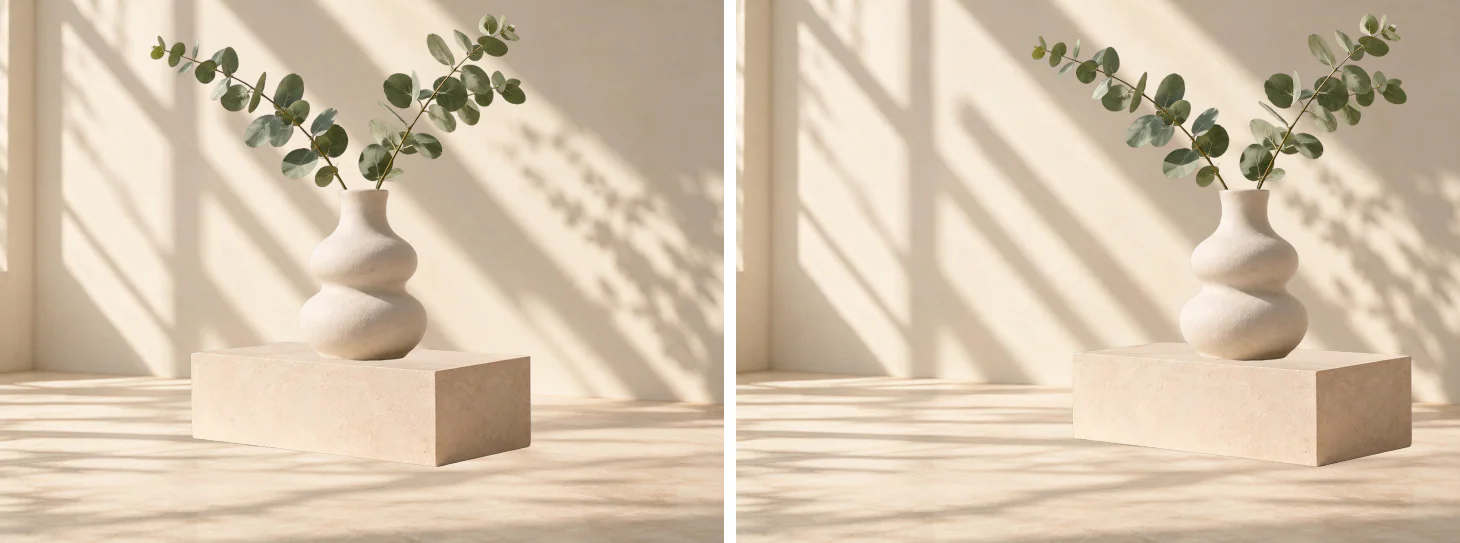
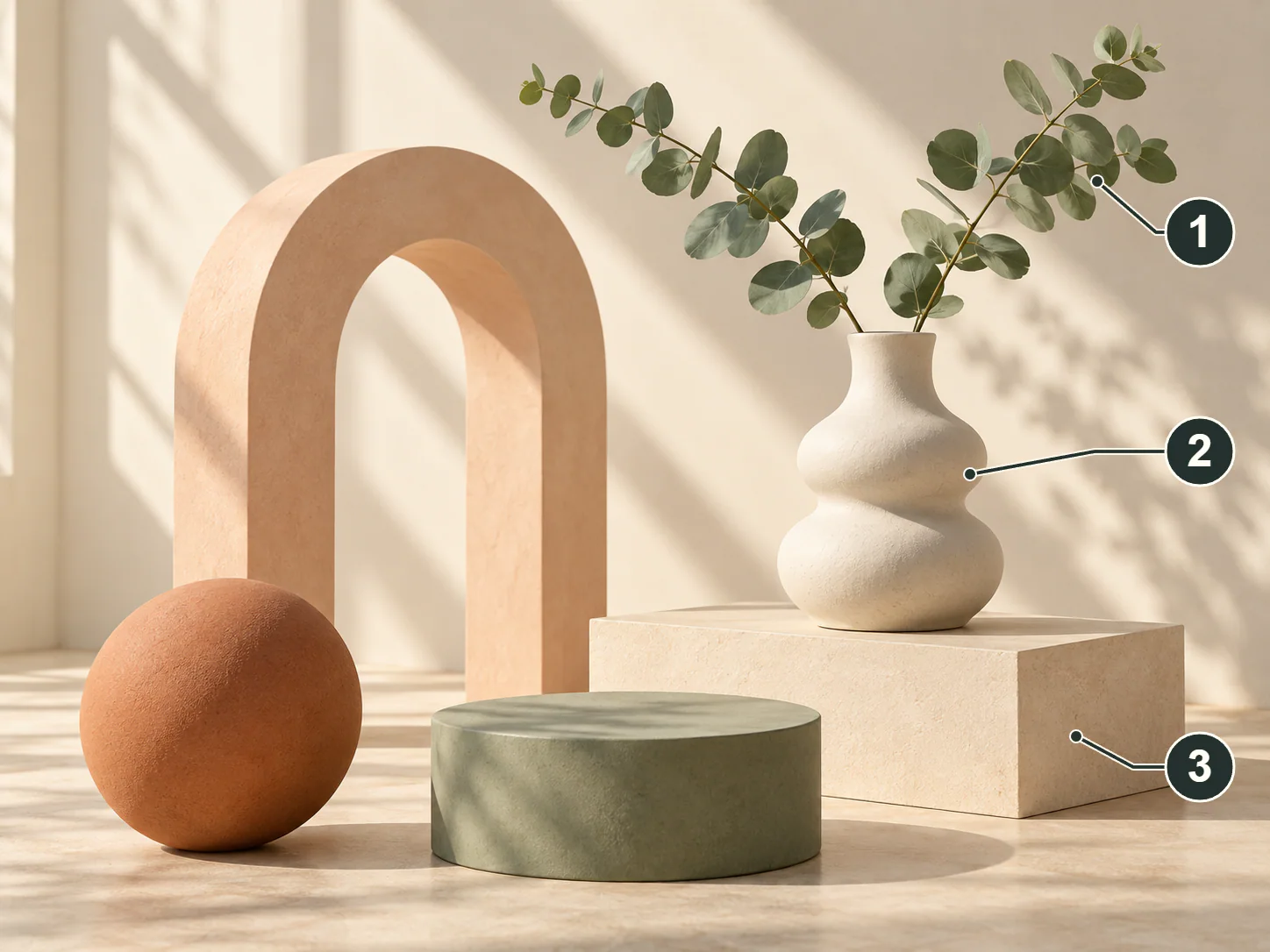
先看瓶口。尤加利的枝茎正好接在瓶口上,但枝叶和花瓶分属两个图层。下方的米色石台又是单独一层。只移动花瓶,枝叶就会留在原地。做居中版时,把三层往同一方向移动相同的距离,枝茎才能继续插在瓶口,瓶底也仍然贴着台面。
怎样让花瓶在商品详情图里居中?
- 点击图层旁的眼睛图标,依次隐藏浅桃色拱门、陶土色球体和鼠尾草绿圆柱。保留背景、米色方形底座、花瓶和尤加利枝叶。
- 在画布上选中白色花瓶,按住 Shift,再按 29 次向左方向键。每按一次向左移动 10 像素。在这张样例里,把花瓶向左移 290 像素,瓶身就落在画面中央。
- 在画布上分别选中尤加利枝叶和米色方形底座,对每一层都按住 Shift 再按 29 次向左方向键,保持原来的高度。
- 检查瓶口和瓶底,点击导出合成图。在重置样例前,先把这张 PNG 保存为
vase-centered.png。
判断是否居中时看瓶身。尤加利枝叶往两侧伸出的长度不同,若按最外侧叶片的位置取中间,花瓶本身反而会有些偏。
怎样给推广标题留出位置?
点击重置恢复原始构图,再次隐藏浅桃色拱门、陶土色球体和鼠尾草绿圆柱。这一次,花瓶、尤加利枝叶和米色方形底座都留在原位。移开装饰后,左侧腾出的墙面可以放标题,右边的产品无需挪动。
点击导出合成图,将这一版保存为 vase-headline-space.png。在设计软件里打开图片,把准备使用的标题放到左侧试排。墙上仍有斜斜的窗影,短标题可能正好放得下,长标题的末尾却可能碰到叶片。请按读者实际看到的尺寸试排完整标题。
导出前,两种构图分别要检查什么?
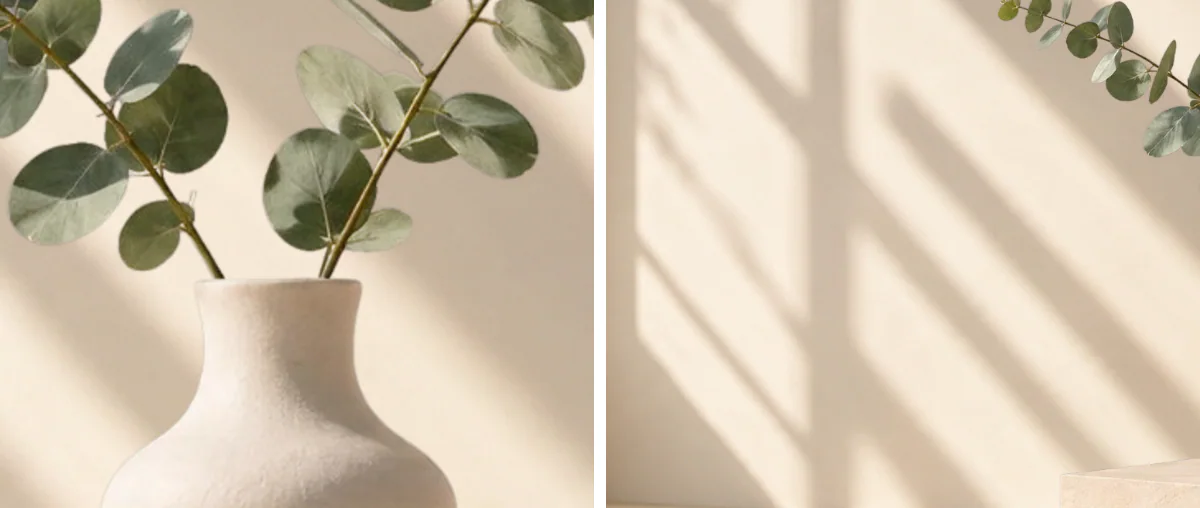
检查居中版时,放大看伸进瓶口的枝茎和瓶底。枝茎与瓶口之间哪怕只有一条小缝,也容易让枝叶看起来悬在空中。再沿石台的前缘看过去,尤其是原来被绿色圆柱挡住的部分,确认石台的轮廓在这里能连得上。
检查标题留白版时,按最终展示尺寸看整张图。确认标题落在墙面的亮处和阴影里都能读清楚,最后一个字也没有碰到叶片。
导出合成图会把当前可见的构图保存为一张 PNG。如果设计师还要继续摆放这些元素,请选下载全部,再将 PNG 图层导入 Photoshop。ZIP 里也包括已隐藏的装饰。保留合成 PNG,方便在 Photoshop 里对照各层的位置和显隐状态。