
Image to Layers AIImage to Layers AI
开始创作效果展示功能特点应用场景常见问题教程价格
首页 / 教程 / 什么是图片分层?

Image to Layers AI · 实用指南

什么是图片分层?

维护:Image to Layers AI更新于 2026年11月22日

图片分层,就是把一张平面图片中的元素拆成独立图层。把这些图层叠在同一块画布上,各个元素会回到构图中相应的位置。Image to Layers AI 会根据画面生成一组 PNG,你可以单独移动商品、隐藏一件道具,也可以下载其中一个元素,用在另一张设计图里。

体验样例图层 ↗
本页目录
  1. 一张平面图片里保存了什么?
  2. 图片拆成图层后,可以做什么?
  3. 哪些内容可以编辑,哪些需要重新补全?

一张平面图片里保存了什么?

看看照片右下角的白色玉兰。你能分辨出哪些是花瓣,哪些是后面的石台,但在原图里,两者都由同一张图上的像素组成。把整张照片拖进新构图时,花朵、香水瓶和石台会一起移动。
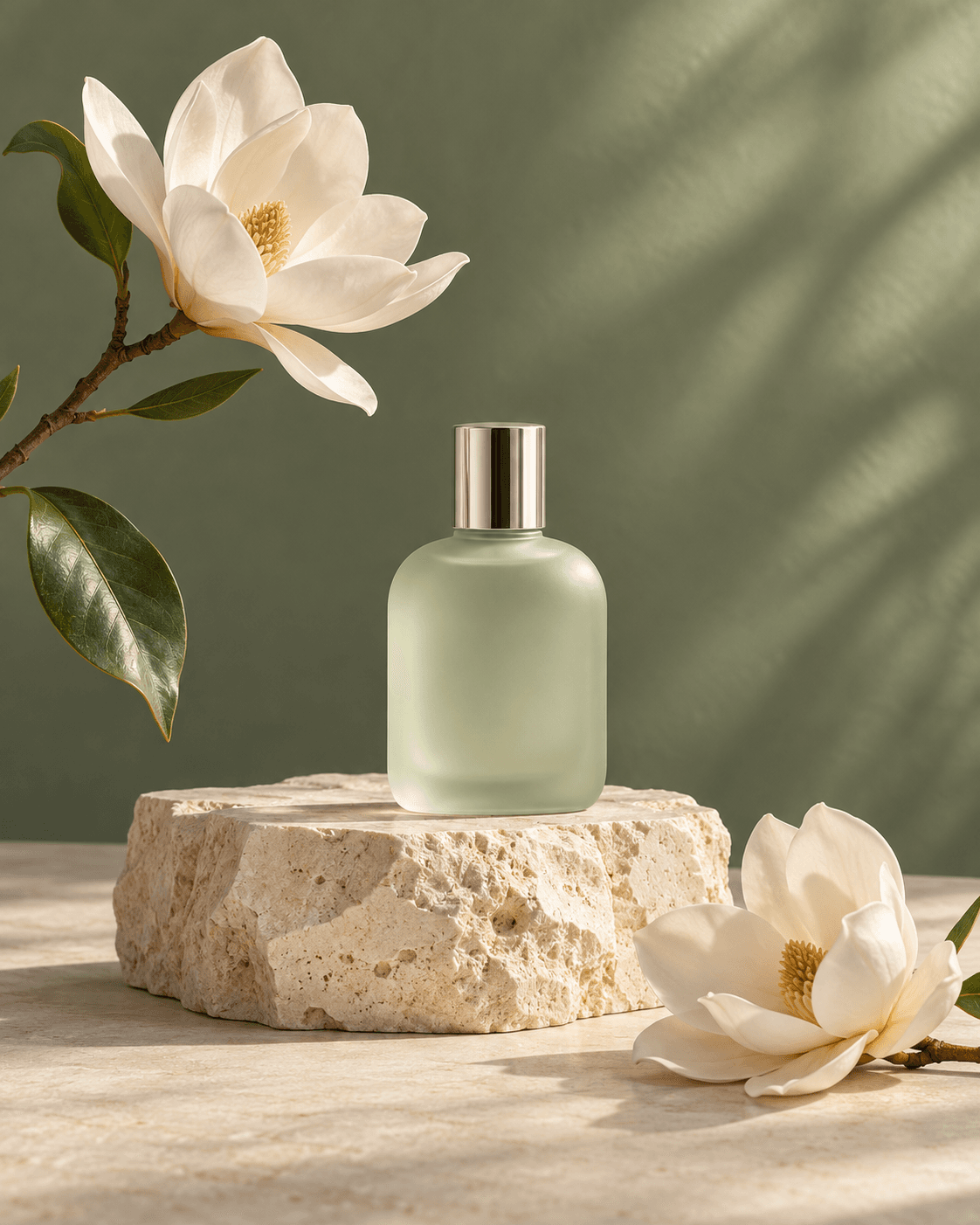
绿色香水瓶立在石台上,左上角和右下角各有一枝白色玉兰。
右下角的玉兰花与石台边缘重叠。在原图里,部分石面被花瓣挡住了。

将设计稿导出为平面图片时也是如此。设计师可能把商品、标题和背景放在不同图层上。拼合图像后,这些图层中可见的像素会合在一起。如果要修改原标题,同时保留字体和字距,就需要原来的分层设计文件。查看 Adobe 对拼合图层的说明

图片拆成图层后,可以做什么?

在「香氛与花卉」样例中,AI 把画面拆成了五层。两枝玉兰各占一层,所以你可以隐藏下面的花,同时保留左上角那一枝。同一枝上的花瓣、叶片和枝条会一起移动。换一张图片,哪些元素会分在一起也可能不同。
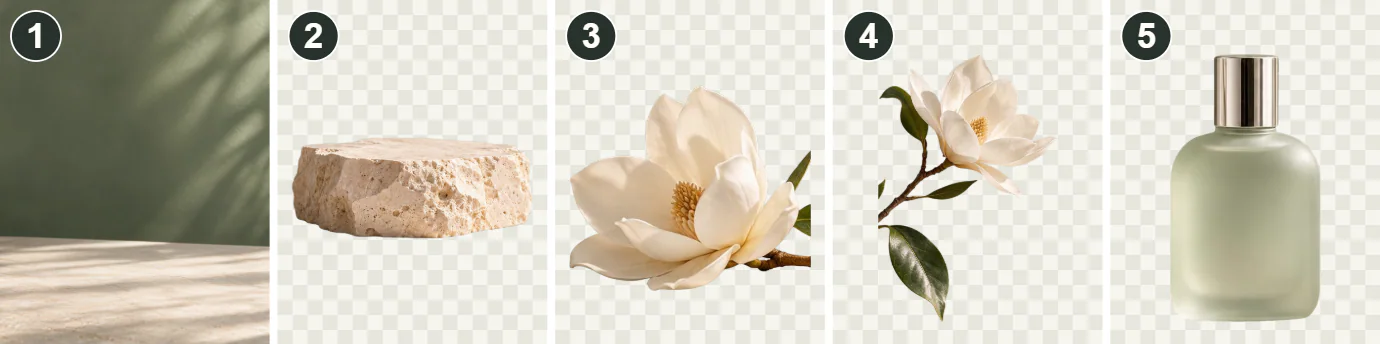
五张图层缩略图分别显示背景、石台、两枝玉兰和香水瓶。
从左到右依次是背景、石材底座、下方玉兰花枝、上方玉兰花枝、香氛瓶。选中任意一枝玉兰,就能一起调整这枝花和叶片。

打开互动样例,选择「香氛与花卉」,隐藏「下方玉兰花枝」。看一眼画面右下角,再把这一层显示出来。
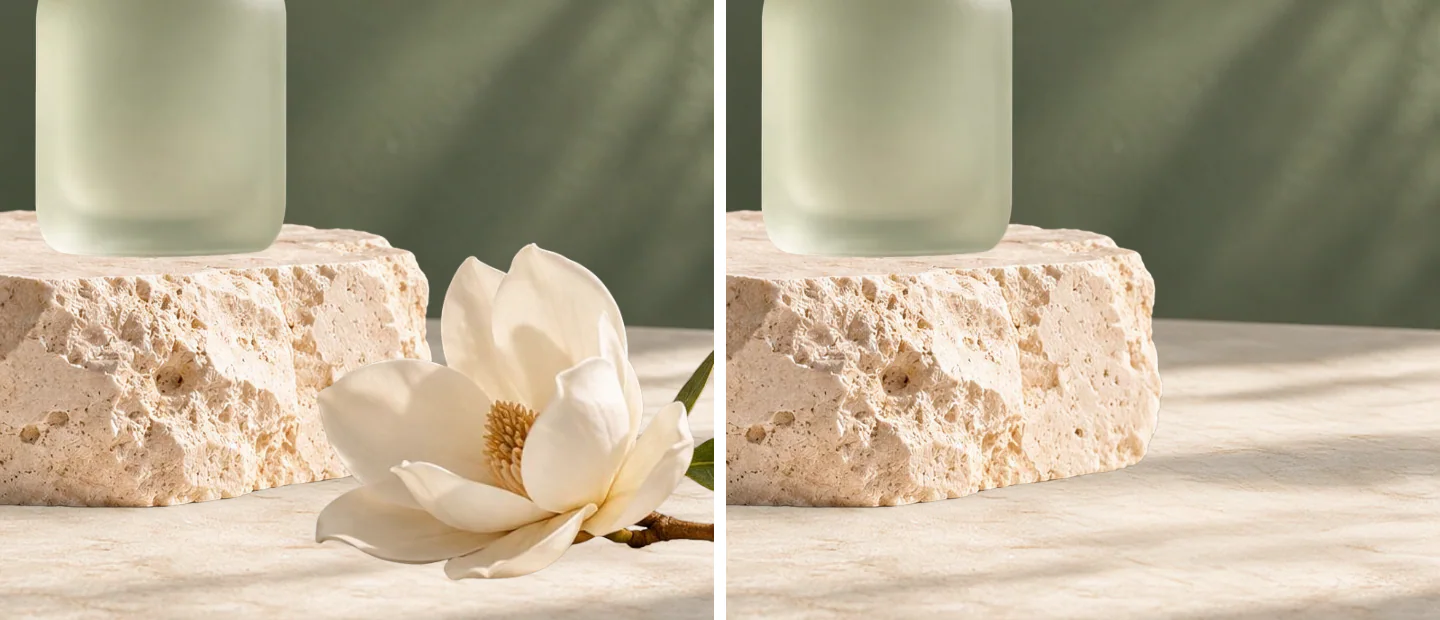
两幅图展示瓶底与石台的同一处局部,左图可见下方花枝,右图已隐藏花枝。
左图显示全部五层,右图隐藏了下方玉兰花枝。香水瓶和石台都留在原位。

想看看图层怎么用在实际排版里,可以参考如何用一张商品图做出两种构图。

如果你只想把瓶子用到另一张设计图里,一张主体抠图可能已经够用。如果还想重新安排瓶子周围的花枝,就需要分别调整这些元素。了解如何在图片分层和去背景之间选择。

哪些内容可以编辑,哪些需要重新补全?

花枝隐藏后,新露出的那块石面是从哪里来的?原图在那个位置只记录了挡在前面的花瓣。AI 可以参考周围的石材,推断石面可能的样子。使用新构图前,沿着石台的边缘看过去,检查花朵原先遮住的地方,轮廓和纹理能否接得上。

图层能怎么编辑,也取决于你想改什么。你可以移动香水瓶所在的 PNG 图层来调整瓶子的位置。如果另一张商品图里有印着文字的瓶贴,拆层后,那些字依然是瓶身上的像素。要修改文案,需要找到瓶贴的原始设计稿,或者在设计软件中重新排字。

准备好自己的图片后,可以按教程将图片拆成图层并检查结果。

继续阅读

  • 如何将图片拆分为图层 ↗
  • 用一张产品图做出两种构图 ↗
  • 将分层结果带入 Photoshop ↗
  • 图片分层还是去背景? ↗

开始处理你自己的图片

处理自有图片需要登录并使用积分。也可以先免费体验已经拆好的公开样例,无需发起新的生成。

拆分自己的图片 ↗查看积分价格

本页目录

  1. 一张平面图片里保存了什么?
  2. 图片拆成图层后,可以做什么?
  3. 哪些内容可以编辑,哪些需要重新补全?
Image to Layers AIImage to Layers AI

用 AI 将平面图片转换为独立图层。分离物体、文字和背景,再编辑与重组每个元素,完成你的设计。

© 2026 Image to Layers AI

产品功能价格常见问题教程
公司关于我们联系我们
法律Cookie政策隐私政策服务条款退款政策可接受使用政策