
图片拆分后,你会得到什么
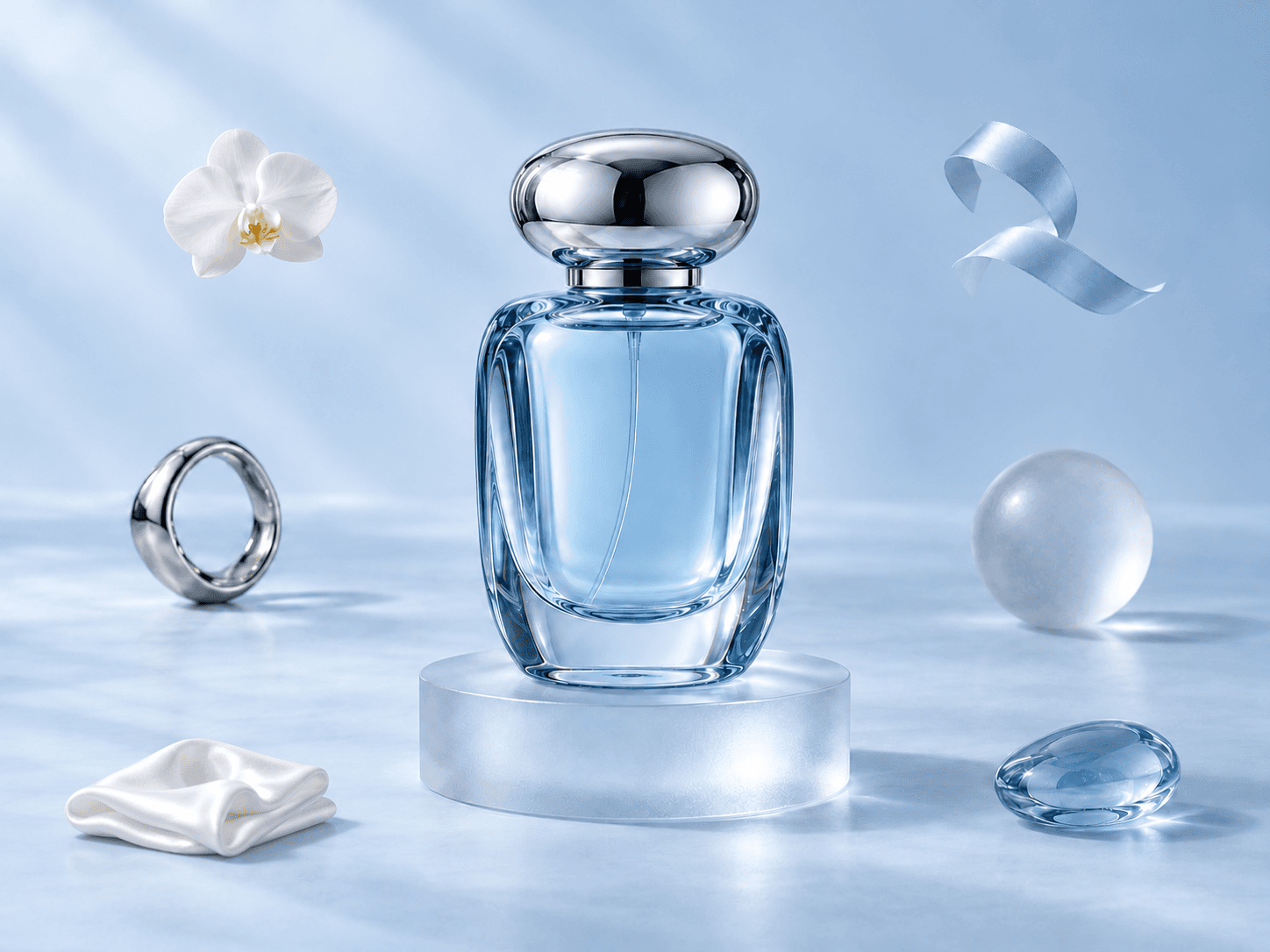
香水瓶、花朵、缎带、装饰和背景会成为独立的栅格图片。你可以缩放、移动、隐藏、重命名和调整前景元素的顺序。原图中的文字保留在栅格图层里。

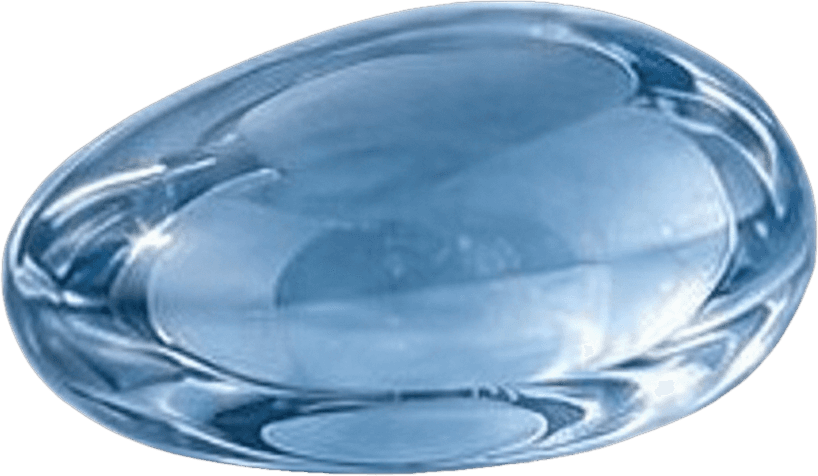
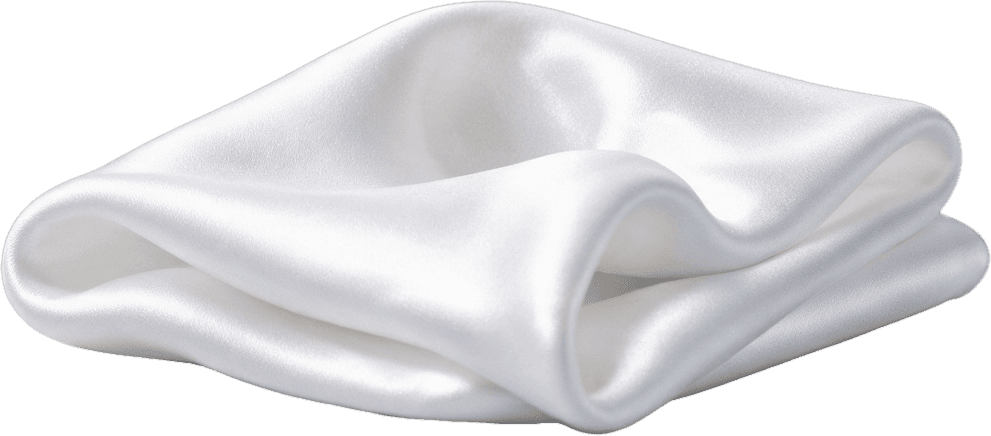
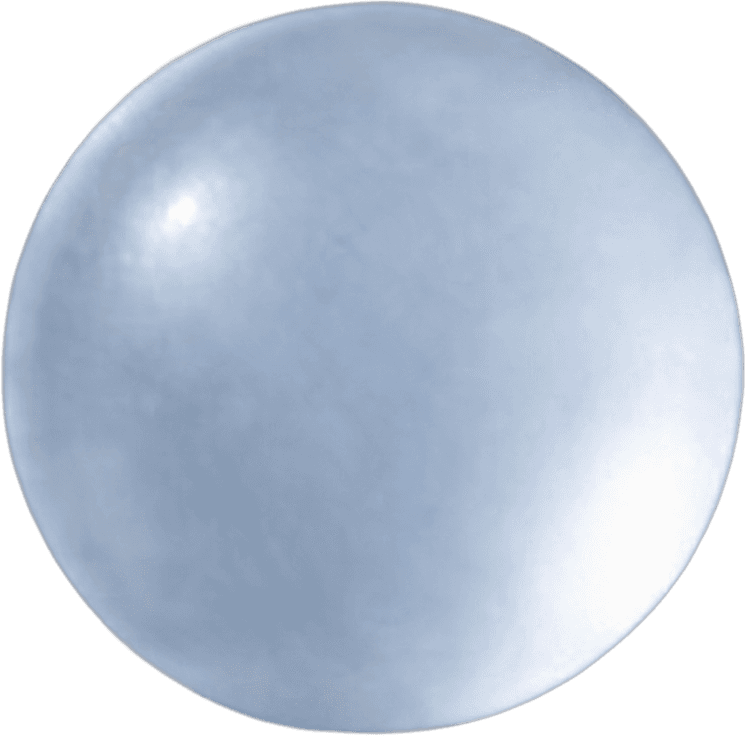
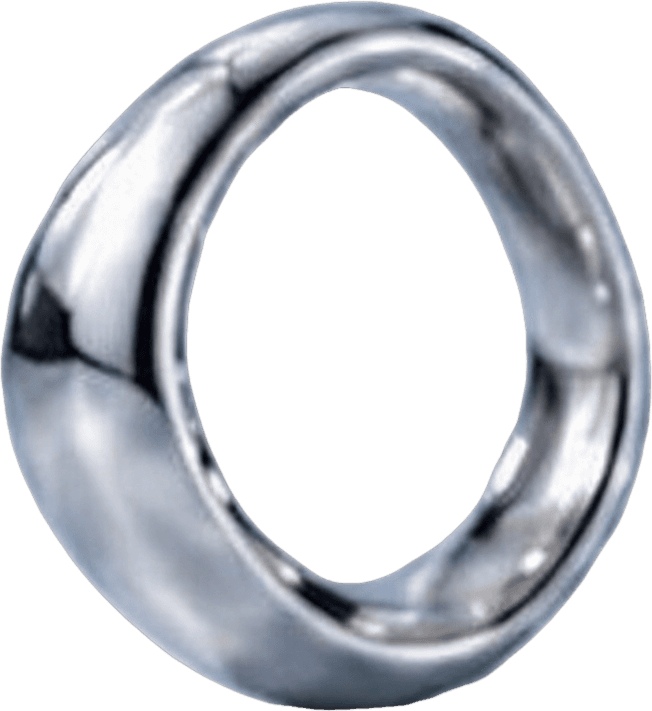

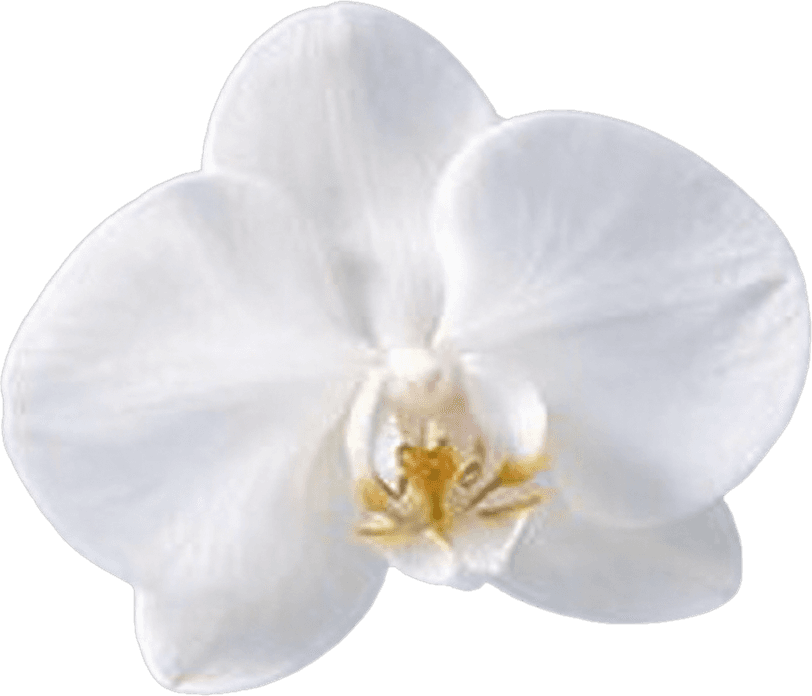
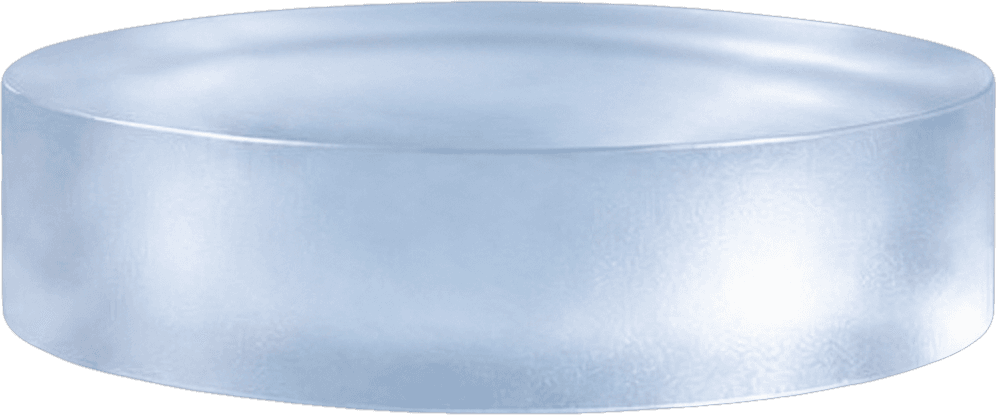
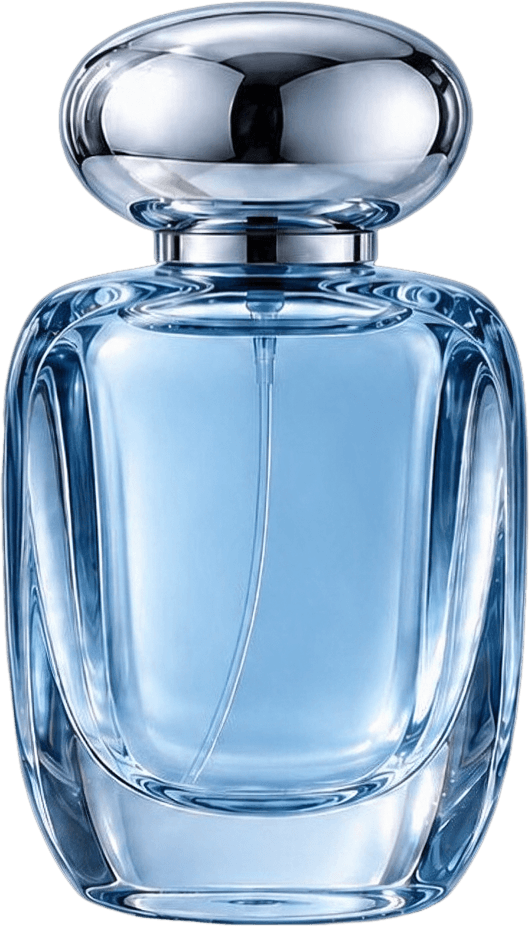
想看清单个 PNG 图层里保留了哪些内容,可以先读《什么是图片分层?》。
体验样例图层 ↗使用 AI 拆分图片的六个步骤
01 选择图片,或先体验样例
公开样例无需登录,也无需再次生成,可以免费熟悉操作。处理自己的图片时,请先登录、确认积分,再上传不超过 30 MB 的 JPEG、PNG 或 WebP 图片。主体清晰、物体区分明显的构图适合入门。免费样例不包含自有图片的免费生成。
02 描述希望拆开的元素
展开上传区域下方的可选描述输入区。描述可以留空,也可以像下面这样写明你需要编辑的对象。描述用于引导模型,不能保证严格按指定对象拆分,也不能保证准确层数。
拆分香水瓶、花朵、缎带和背景。
03 开始拆分并查看结果
选择 2–30 层作为上限(含背景),再选择 1K、1.5K 或 2K。确认最多冻结的积分后点击拆分。如果无法读取进度,点“重新查询任务”继续检查已有任务。
开始拆分图层
04 逐层检查
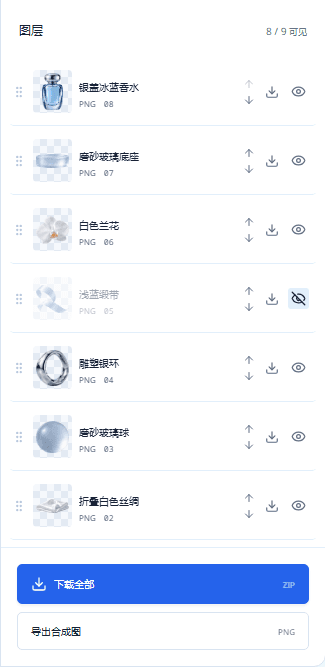
在样例编辑器中切换“原图”与“编辑结果”,对比原始图片和重建后的构图。点击每层旁的眼睛图标来隐藏或显示元素。先隐藏“浅蓝缎带”,检查原先被它遮挡的区域,再确认香水、花朵和装饰能否独立操作。
05 调整需要的元素
选中画布上的香水,拖动调整位置,或用加号和减号缩放。聚焦元素后可用方向键微调位置,按住 Shift 每次移动 10 像素。点击“重置”可恢复样例中各层的初始位置和大小。
 初始分层合成结果
 香水右移,缎带隐藏
06 下载合适的文件
每个图层行中的下载箭头用于保存单层;图层列表下方的两个按钮分别导出全部图层和当前可见构图。先确定需要的是独立素材,还是完成排版后的整张图片。
| 操作控件 | 得到的文件 | 需要注意 |
|---|---|---|
| 下载图层 | 单层 PNG | 保留结果的完整画布和元素当前位置,前景周围保留透明区域,不会自动紧贴元素裁切。 |
| 下载全部 | 全部 PNG 图层的 ZIP | 包含隐藏图层及记录构图的 manifest.json。每张 PNG 都使用完整结果画布,这不是 PSD 文件。 |
| 导出合成图 | 合成 PNG | 按当前位置和叠放顺序保存可见图层,下载后是一张图片,不再保留可独立编辑的图层。 |
使用前,检查分层结果
- 边缘
- 在图像编辑器中用浅色和深色背景检查曲线、花瓣和瓶盖。发现光晕或边缘缺损时,用蒙版修整。
- 透明材质
- 把玻璃和半透明缎带放到准备使用的背景上检查。像素可能保留原场景的颜色;PNG 带有透明通道,并不代表透明材质一定正确还原。
- 遮挡区域
- 隐藏前景物体,检查后面的内容。AI 会补全原图没有展示的区域,应把它视为重建内容,而不是找回原始像素。
- 文字和细节
- 对照原图检查标签、标志和细小纹样。若细节改变,应从原图保留相应区域或手动修补。
- 元素粘连
- 逐层显隐,确认需要的对象能否独立操作。若仍合在一起,可用选区和蒙版精确拆开,或修改描述后发起新的付费生成。
- 输出尺寸
- 查看编辑器上方的尺寸,并按实际大小检查下载的 PNG。不要假定每次输出都与本样例分辨率相同。
什么时候适合使用选区与蒙版
只需要某个局部、要求精确边缘,或必须保留文字和产品细节时,适合使用手动选区与蒙版。在图像编辑器中选中对象,将它复制到独立图层,再用蒙版修整轮廓,保留原始像素。对需要的元素重复操作。移动对象可能露出空缺,需要另外补全背景。你也可以先用 AI 完成初步拆分,再通过蒙版处理需要精修的区域。